
Erste Schritte
Schnellstart
Diese Seite wurde maschinell aus der chinesischen Version übersetzt und kann Fehler enthalten. Maßgeblich ist die chinesische Version.
Diese Seite sendet die erste Anfrage mit dem einfachsten Aufgabentyp ImageToTextTaskOcrBase (erkennt Buchstaben und Ziffern in einem Bild). Er arbeitet synchron: Eine einzige createTask-Anfrage liefert das Ergebnis. Eine Aufgabe kostet 2 Punkte (≈ $0.30 / 1k), es wird keine Seite eines Drittanbieters benötigt. So prüfen Sie am einfachsten, ob Ihr Konto und Ihr Code funktionieren.
-
Konto registrieren
Öffnen Sie yescaptcha.com, registrieren Sie sich und melden Sie sich an.
-
ClientKey kopieren
Suchen Sie nach der Anmeldung im Dashboard (yescaptcha.com/dashboard.html) den Eintrag „Ihr ClientKey” und klicken Sie auf Kopieren. Kopieren Sie den vollständigen Wert.
-
Guthaben aufladen
Das Guthaben muss über 10 Punkten liegen, damit Sie Aufgaben erstellen können. Zahlungsmethoden und VIP-Bonus finden Sie unter Aufladung und VIP.
-
Prüfen, ob der ClientKey funktioniert
getBalancefragt das Guthaben ab und zieht keine Punkte ab:curl -s https://api.yescaptcha.com/getBalance \-H 'Content-Type: application/json' \-d '{"clientKey": "YOUR_CLIENT_KEY"}'Erhalten Sie
{"errorId": 0, "balance": 12345, ...}, ist alles bereit;balancesind die verbleibenden Punkte. BeiERROR_KEY_DOES_NOT_EXISTwurde der ClientKey falsch kopiert. -
Ein Bild erkennen
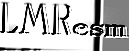
Laden Sie das Beispielbild captcha.jpg herunter (Sie können auch Ihr eigenes Captcha-Bild verwenden), legen Sie Ihren ClientKey in eine Umgebungsvariable und führen Sie das Skript aus:
export YESCAPTCHA_CLIENT_KEY=your_client_keyquickstart.sh #!/usr/bin/env bash# First request: read an alphanumeric image captcha with ImageToTextTaskOcrBase (synchronous, 2 points per image)# Usage: YESCAPTCHA_CLIENT_KEY=your_client_key bash quickstart.sh captcha.pngset -euo pipefailIMAGE="${1:-captcha.png}"BODY=$(base64 < "$IMAGE" | tr -d '\n') # no "data:" prefix, no line breakscurl -s https://api.yescaptcha.com/createTask \-H 'Content-Type: application/json' \-d "{\"clientKey\": \"${YESCAPTCHA_CLIENT_KEY}\", \"task\": {\"type\": \"ImageToTextTaskOcrBase\", \"body\": \"${BODY}\"}}"echoquickstart.py """First request: read an alphanumeric image captcha with ImageToTextTaskOcrBase(synchronous, 2 points per image).Usage:export YESCAPTCHA_CLIENT_KEY=your_client_keypython quickstart.py captcha.png"""import base64import osimport sysimport requestsCLIENT_KEY = os.environ["YESCAPTCHA_CLIENT_KEY"]image_path = sys.argv[1] if len(sys.argv) > 1 else "captcha.png"with open(image_path, "rb") as f:body = base64.b64encode(f.read()).decode() # no "data:" prefixr = requests.post("https://api.yescaptcha.com/createTask",json={"clientKey": CLIENT_KEY,"task": {"type": "ImageToTextTaskOcrBase", "body": body},},timeout=30,)data = r.json()if data.get("errorId"):raise SystemExit(f"{data.get('errorCode')}: {data.get('errorDescription')}")print("text:", data["solution"]["text"])quickstart.mjs // First request: read an alphanumeric image captcha with ImageToTextTaskOcrBase (synchronous, 2 points per image).// Usage: YESCAPTCHA_CLIENT_KEY=your_client_key node quickstart.mjs captcha.pngimport { readFileSync } from 'node:fs';const CLIENT_KEY = process.env.YESCAPTCHA_CLIENT_KEY;const body = readFileSync(process.argv[2] ?? 'captcha.png').toString('base64'); // no "data:" prefixconst res = await fetch('https://api.yescaptcha.com/createTask', {method: 'POST',headers: { 'Content-Type': 'application/json' },body: JSON.stringify({ clientKey: CLIENT_KEY, task: { type: 'ImageToTextTaskOcrBase', body } }),});const data = await res.json();if (data.errorId) throw new Error(`${data.errorCode}: ${data.errorDescription}`);console.log('text:', data.solution.text);Führen Sie
bash quickstart.sh captcha.jpg,python quickstart.py captcha.jpgodernode quickstart.mjs captcha.jpgaus. Für Python benötigen Sie zuvorpip install requests, für Node.js Version 18 oder höher. -
Ergebnis prüfen
Bei Erfolg erhalten Sie:
{"errorId": 0,"status": "ready","solution": {"text": "LMResm"},"taskId": "2376919c-1863-11ec-a012-94e6f7355a0b"}errorId0 bedeutet Erfolg; der erkannte Text steht insolution.text. BeierrorId1 schlagen SieerrorCodeunter Fehlercodes nach.
Nächste Schritte
Abschnitt betitelt „Nächste Schritte“- Typen, die ein Token zurückgeben, etwa reCAPTCHA und hCaptcha, arbeiten asynchron:
createTaskliefert zuerst einetaskId, danach rufen Sie alle 5 SekundengetTaskResultauf. Den vollständigen Ablauf finden Sie unter Anfragen und Antworten, ein Beispiel unter reCAPTCHA v2. - Aufgabentyp auswählen: Aufgabentypen und Preise.
- Ein Client, den Sie direkt in Ihr Projekt kopieren können: Python, Node.js.
- Ohne Code: Browser-Erweiterung.