
Prise en main
Démarrage rapide
Cette page a été traduite automatiquement à partir de la version chinoise et peut contenir des erreurs. La version chinoise fait foi.
Cette page envoie une première requête avec le type de tâche le plus simple, ImageToTextTaskOcrBase, qui lit les lettres et les chiffres d’une image. Il est synchrone (une seule requête createTask renvoie le résultat), coûte 2 points (≈ $0.30 / 1k) par image et ne dépend d’aucun site tiers : c’est un bon moyen de vérifier que votre compte et votre code fonctionnent.
-
Créer un compte
Créez un compte et connectez-vous sur yescaptcha.com.
-
Copier votre ClientKey
Dans le tableau de bord (yescaptcha.com/dashboard.html), repérez « Votre ClientKey » et cliquez sur copier. Copiez la valeur en entier.
-
Recharger votre solde
Votre solde doit dépasser 10 points pour créer des tâches. Moyens de paiement et bonus VIP : Recharge et VIP.
-
Vérifier que la ClientKey fonctionne
getBalancerenvoie votre solde et n’entraîne aucun débit de points :curl -s https://api.yescaptcha.com/getBalance \-H 'Content-Type: application/json' \-d '{"clientKey": "YOUR_CLIENT_KEY"}'Si vous obtenez
{"errorId": 0, "balance": 12345, ...}, tout est prêt ;balancecorrespond à vos points restants.ERROR_KEY_DOES_NOT_EXISTsignifie que la clé a été mal copiée. -
Lire une image
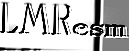
Téléchargez l’image d’exemple captcha.jpg (ou utilisez votre propre image de captcha), placez votre ClientKey dans une variable d’environnement, puis lancez l’un des scripts :
export YESCAPTCHA_CLIENT_KEY=your_client_keyquickstart.sh #!/usr/bin/env bash# First request: read an alphanumeric image captcha with ImageToTextTaskOcrBase (synchronous, 2 points per image)# Usage: YESCAPTCHA_CLIENT_KEY=your_client_key bash quickstart.sh captcha.pngset -euo pipefailIMAGE="${1:-captcha.png}"BODY=$(base64 < "$IMAGE" | tr -d '\n') # no "data:" prefix, no line breakscurl -s https://api.yescaptcha.com/createTask \-H 'Content-Type: application/json' \-d "{\"clientKey\": \"${YESCAPTCHA_CLIENT_KEY}\", \"task\": {\"type\": \"ImageToTextTaskOcrBase\", \"body\": \"${BODY}\"}}"echoquickstart.py """First request: read an alphanumeric image captcha with ImageToTextTaskOcrBase(synchronous, 2 points per image).Usage:export YESCAPTCHA_CLIENT_KEY=your_client_keypython quickstart.py captcha.png"""import base64import osimport sysimport requestsCLIENT_KEY = os.environ["YESCAPTCHA_CLIENT_KEY"]image_path = sys.argv[1] if len(sys.argv) > 1 else "captcha.png"with open(image_path, "rb") as f:body = base64.b64encode(f.read()).decode() # no "data:" prefixr = requests.post("https://api.yescaptcha.com/createTask",json={"clientKey": CLIENT_KEY,"task": {"type": "ImageToTextTaskOcrBase", "body": body},},timeout=30,)data = r.json()if data.get("errorId"):raise SystemExit(f"{data.get('errorCode')}: {data.get('errorDescription')}")print("text:", data["solution"]["text"])quickstart.mjs // First request: read an alphanumeric image captcha with ImageToTextTaskOcrBase (synchronous, 2 points per image).// Usage: YESCAPTCHA_CLIENT_KEY=your_client_key node quickstart.mjs captcha.pngimport { readFileSync } from 'node:fs';const CLIENT_KEY = process.env.YESCAPTCHA_CLIENT_KEY;const body = readFileSync(process.argv[2] ?? 'captcha.png').toString('base64'); // no "data:" prefixconst res = await fetch('https://api.yescaptcha.com/createTask', {method: 'POST',headers: { 'Content-Type': 'application/json' },body: JSON.stringify({ clientKey: CLIENT_KEY, task: { type: 'ImageToTextTaskOcrBase', body } }),});const data = await res.json();if (data.errorId) throw new Error(`${data.errorCode}: ${data.errorDescription}`);console.log('text:', data.solution.text);Lancez
bash quickstart.sh captcha.jpg,python quickstart.py captcha.jpgounode quickstart.mjs captcha.jpg. Python nécessitepip install requests; Node.js nécessite la version 18 ou supérieure. -
Lire le résultat
En cas de succès, vous obtenez :
{"errorId": 0,"status": "ready","solution": {"text": "LMResm"},"taskId": "2376919c-1863-11ec-a012-94e6f7355a0b"}errorIdà 0 signifie que la requête a réussi ; le texte lu se trouve danssolution.text. SierrorIdvaut 1, consultezerrorCodedans Codes d’erreur.
Étapes suivantes
Section intitulée « Étapes suivantes »- Les tâches qui renvoient un token, comme reCAPTCHA et hCaptcha, sont asynchrones :
createTaskrenvoie untaskId, puis vous appelezgetTaskResulttoutes les 5 secondes. Le déroulement complet est décrit dans Requêtes et réponses ; un exemple est donné avec reCAPTCHA v2. - Choisir un type de tâche : Types de tâches et tarifs.
- Un client à copier directement dans votre projet : Python, Node.js.
- Sans écrire de code : Extension de navigateur.