
Primeiros passos
Início rápido
Esta página foi traduzida automaticamente da versão em chinês e pode conter erros. Prevalece a versão em chinês.
Esta página faz a primeira requisição com o tipo de tarefa mais simples, ImageToTextTaskOcrBase (reconhece letras e números em uma imagem). Ele é síncrono: uma única requisição createTask já retorna o resultado, custa 2 pontos (≈ US$0.30 / 1k) por imagem e não depende de sites de terceiros, o que o torna ideal para confirmar que a conta e o código estão funcionando.
-
Crie uma conta
Acesse yescaptcha.com, cadastre-se e faça login.
-
Copie a clientKey
Depois de entrar, no Painel (yescaptcha.com/dashboard.html) encontre “Sua ClientKey” e clique em copiar. Copie o valor completo.
-
Faça uma recarga
O saldo precisa ser maior que 10 pontos para criar tarefas. Formas de pagamento e bônus VIP: Recarga e VIP.
-
Confirme que a clientKey funciona
getBalanceconsulta o saldo e não cobra pontos:curl -s https://api.yescaptcha.com/getBalance \-H 'Content-Type: application/json' \-d '{"clientKey": "YOUR_CLIENT_KEY"}'Se retornar
{"errorId": 0, "balance": 12345, ...}, está tudo certo;balanceé o saldo restante em pontos. Se retornarERROR_KEY_DOES_NOT_EXIST, a chave foi copiada incorretamente. -
Reconheça uma imagem
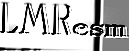
Baixe a imagem de exemplo captcha.jpg (ou use sua própria imagem de captcha), coloque a clientKey em uma variável de ambiente e execute um dos scripts:
export YESCAPTCHA_CLIENT_KEY=your_client_keyquickstart.sh #!/usr/bin/env bash# First request: read an alphanumeric image captcha with ImageToTextTaskOcrBase (synchronous, 2 points per image)# Usage: YESCAPTCHA_CLIENT_KEY=your_client_key bash quickstart.sh captcha.pngset -euo pipefailIMAGE="${1:-captcha.png}"BODY=$(base64 < "$IMAGE" | tr -d '\n') # no "data:" prefix, no line breakscurl -s https://api.yescaptcha.com/createTask \-H 'Content-Type: application/json' \-d "{\"clientKey\": \"${YESCAPTCHA_CLIENT_KEY}\", \"task\": {\"type\": \"ImageToTextTaskOcrBase\", \"body\": \"${BODY}\"}}"echoquickstart.py """First request: read an alphanumeric image captcha with ImageToTextTaskOcrBase(synchronous, 2 points per image).Usage:export YESCAPTCHA_CLIENT_KEY=your_client_keypython quickstart.py captcha.png"""import base64import osimport sysimport requestsCLIENT_KEY = os.environ["YESCAPTCHA_CLIENT_KEY"]image_path = sys.argv[1] if len(sys.argv) > 1 else "captcha.png"with open(image_path, "rb") as f:body = base64.b64encode(f.read()).decode() # no "data:" prefixr = requests.post("https://api.yescaptcha.com/createTask",json={"clientKey": CLIENT_KEY,"task": {"type": "ImageToTextTaskOcrBase", "body": body},},timeout=30,)data = r.json()if data.get("errorId"):raise SystemExit(f"{data.get('errorCode')}: {data.get('errorDescription')}")print("text:", data["solution"]["text"])quickstart.mjs // First request: read an alphanumeric image captcha with ImageToTextTaskOcrBase (synchronous, 2 points per image).// Usage: YESCAPTCHA_CLIENT_KEY=your_client_key node quickstart.mjs captcha.pngimport { readFileSync } from 'node:fs';const CLIENT_KEY = process.env.YESCAPTCHA_CLIENT_KEY;const body = readFileSync(process.argv[2] ?? 'captcha.png').toString('base64'); // no "data:" prefixconst res = await fetch('https://api.yescaptcha.com/createTask', {method: 'POST',headers: { 'Content-Type': 'application/json' },body: JSON.stringify({ clientKey: CLIENT_KEY, task: { type: 'ImageToTextTaskOcrBase', body } }),});const data = await res.json();if (data.errorId) throw new Error(`${data.errorCode}: ${data.errorDescription}`);console.log('text:', data.solution.text);Execute:
bash quickstart.sh captcha.jpg,python quickstart.py captcha.jpgounode quickstart.mjs captcha.jpg. O Python exigepip install requestsantes; o Node.js exige a versão 18 ou superior. -
Veja o resultado
Em caso de sucesso, a resposta é:
{"errorId": 0,"status": "ready","solution": {"text": "LMResm"},"taskId": "2376919c-1863-11ec-a012-94e6f7355a0b"}errorIdigual a 0 indica sucesso, e o texto reconhecido está emsolution.text. SeerrorIdfor 1, consulteerrorCode; os significados estão em Códigos de erro.
Próximos passos
Seção intitulada “Próximos passos”- Tarefas que retornam token, como reCAPTCHA e hCaptcha, são assíncronas:
createTaskretorna primeiro otaskId, e depois você chamagetTaskResulta cada 5 segundos. O fluxo completo está em Requisições e respostas; veja um exemplo em reCAPTCHA v2. - Para escolher o tipo de tarefa: Tipos de tarefa e preços.
- Um cliente que você pode copiar direto para o projeto: Python, Node.js.
- Sem escrever código: extensão do navegador.